
Máy in tem nhãn là thiết bị quan trọng trong bán lẻ, kho hàng, siêu thị, nhà thuốc, logistics và sản xuất. Tuy nhiên, trong quá trình sử dụng, nhiều người gặp tình trạng máy in tem bị lệch, in ra mất chữ, nhảy tem, không ra tem, in mờ hoặc mã vạch không quét được. Những lỗi này không chỉ làm tốn decal, tốn mực mà còn ảnh hưởng đến tốc độ bán hàng và quản lý kho. Thực tế, phần lớn lỗi không quá nghiêm trọng và có thể kiểm tra theo từng bước.
Lỗi phổ biến đầu tiên là khai báo sai khổ tem. Ví dụ, cuộn tem thực tế là 50x30mm nhưng trong phần mềm hoặc driver lại đặt 40x30mm, 60x40mm hoặc đơn vị inch không đúng. Khi đó, nội dung in có thể bị lệch, bị cắt mất chữ hoặc nhảy sang tem tiếp theo. Đây là lỗi rất thường gặp khi người dùng thay cuộn tem mới nhưng chưa chỉnh lại thông số trong phần mềm thiết kế và driver máy in. Để xử lý, cần kiểm tra kích thước tem thực tế, khoảng cách giữa hai tem, chiều ngang, chiều cao và hướng in. Sau đó cấu hình đúng trong driver máy in và trong phần mềm thiết kế tem.
Lỗi thứ hai là máy chưa được cân chỉnh giấy, còn gọi là calibration. Máy in tem cần nhận biết vị trí bắt đầu và kết thúc của từng con tem thông qua cảm biến khe hở, cảm biến black mark hoặc cảm biến xuyên thấu. Khi thay loại giấy mới, đổi kích thước tem hoặc đổi từ decal cuộn sang decal có dấu đen, máy có thể không tự nhận đúng. Kết quả là máy kéo giấy quá nhiều, dừng sai vị trí hoặc in lệch theo chiều dọc. Người dùng nên thực hiện thao tác calibration theo hướng dẫn của từng dòng máy. Nhiều máy có thể cân chỉnh bằng cách giữ nút feed khi bật nguồn hoặc dùng phần mềm utility đi kèm.
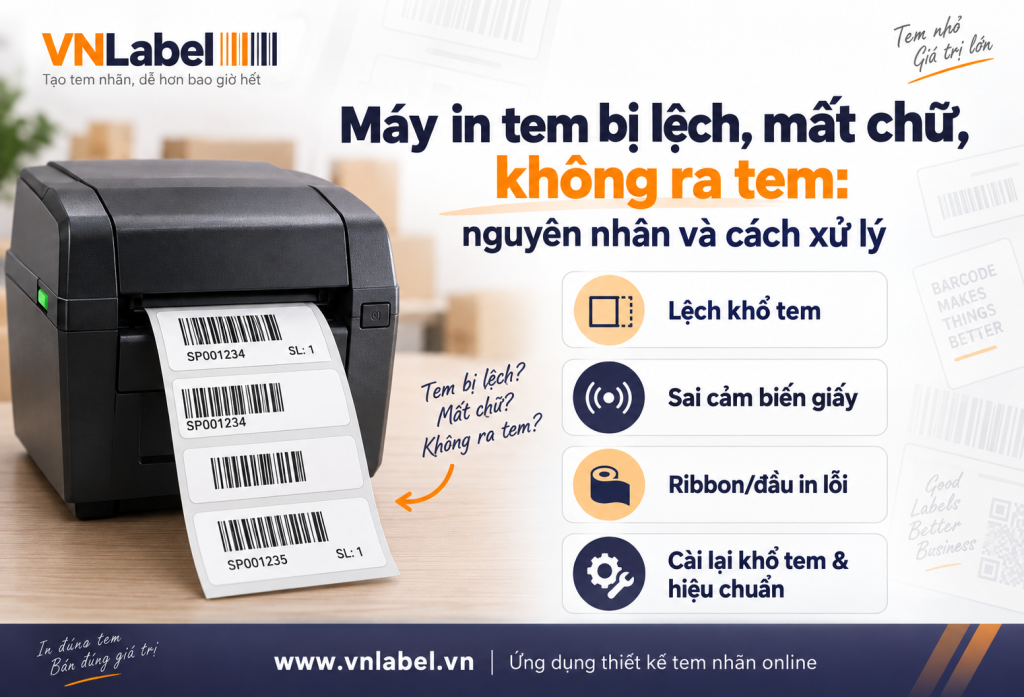
Lỗi thứ ba là đặt sai loại giấy trong driver. Máy in tem có thể dùng nhiều chế độ như gap label, black mark, continuous hoặc receipt. Nếu đang dùng tem bế có khoảng cách nhưng driver lại để giấy liên tục, máy sẽ không nhận đúng từng tem. Nếu dùng giấy có vạch đen nhưng chọn cảm biến khe hở, máy cũng có thể dừng sai. Vì vậy, khi gặp lỗi nhảy tem hoặc in lệch, cần kiểm tra loại media trong driver và utility của máy.
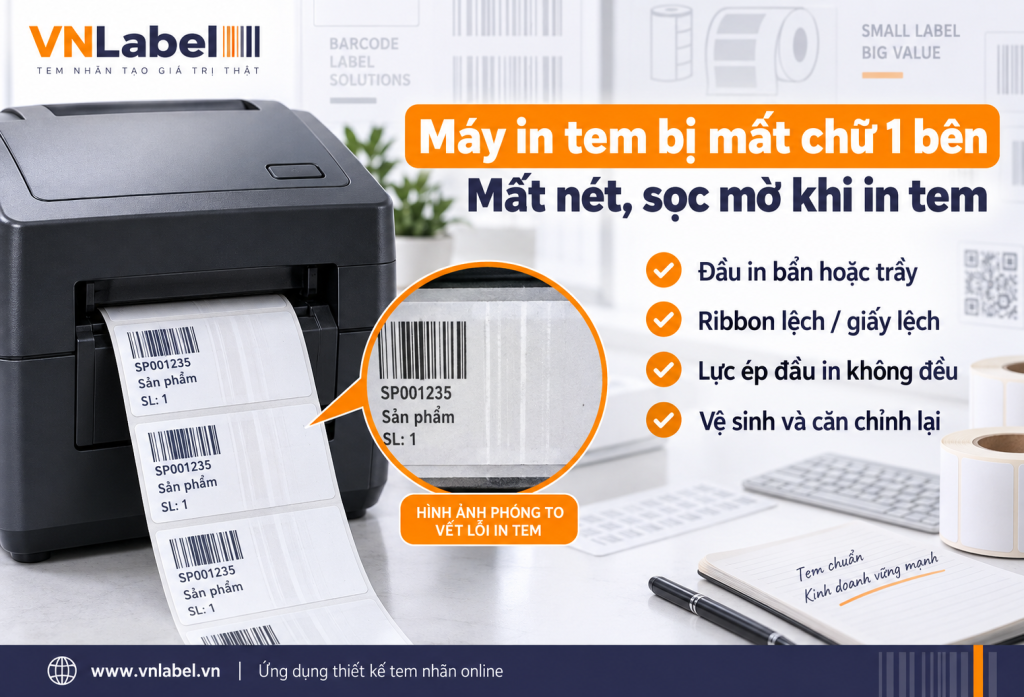
Lỗi thứ tư là lắp giấy hoặc ribbon chưa đúng. Với máy in truyền nhiệt, ribbon phải được lắp đúng chiều mực. Nếu lắp ngược, tem có thể chạy ra nhưng không có chữ. Nếu giấy không đi đúng đường dẫn, bị lệch khỏi thanh giữ giấy hoặc bị kẹp không đều, tem in ra có thể bị lệch trái/phải. Nếu ribbon nhăn, chữ in có thể bị sọc, mất nét hoặc có vệt trắng. Khi xử lý, nên mở nắp máy, kiểm tra đường đi của giấy, thanh giữ giấy, trục cao su, đầu in và ribbon. Giấy cần nằm thẳng, không ép quá chặt nhưng cũng không lỏng quá.
Lỗi thứ năm là đầu in bẩn hoặc trục cao su có bụi, keo decal. Sau một thời gian sử dụng, bụi giấy, keo tem hoặc cặn ribbon có thể bám lên đầu in. Điều này làm tem in mờ, bị sọc trắng hoặc mất một phần chữ. Người dùng nên vệ sinh đầu in định kỳ bằng dung dịch chuyên dụng hoặc khăn mềm phù hợp. Không nên dùng vật sắc, móng tay, dao hoặc chất tẩy mạnh để cạo đầu in vì có thể làm trầy xước và hư đầu in. Với cửa hàng in tem thường xuyên, nên vệ sinh sau vài cuộn giấy hoặc khi thấy chất lượng in giảm.
Lỗi thứ sáu là file thiết kế vượt quá vùng in. Nhiều người thiết kế tem trên phần mềm nhưng đặt chữ, mã vạch hoặc hình ảnh quá sát mép. Khi in thực tế, máy có sai số nhỏ hoặc tem lệch nhẹ sẽ làm nội dung bị cắt. Để tránh tình trạng này, nên chừa lề an toàn, không đặt thông tin quan trọng sát mép tem. Với mã vạch và QR code, cần giữ vùng trắng xung quanh để máy quét đọc ổn định. Trên VNLabel, người dùng có thể thiết kế theo đúng khổ tem và xem trước bố cục trước khi in, giúp giảm lỗi bị cắt chữ hoặc sai vị trí.
Lỗi thứ bảy là độ đậm và tốc độ in chưa phù hợp. Nếu in quá nhanh hoặc nhiệt độ quá thấp, chữ có thể mờ, mã vạch không sắc nét. Nếu nhiệt quá cao, chữ có thể bị nhòe, ribbon dính hoặc tem bị cháy nét. Với decal giấy thường, cài đặt nhiệt và tốc độ ở mức vừa phải là đủ. Với decal PVC, xi bạc hoặc ribbon resin, có thể cần nhiệt cao hơn. Người dùng nên in thử vài tem, sau đó điều chỉnh tốc độ và độ đậm cho đến khi chữ rõ, mã vạch quét ổn định.
Lỗi thứ tám là driver máy in bị sai hoặc chưa cài đúng. Một số máy in mã vạch có thể dùng driver Windows mặc định nhưng không tối ưu. Khi in từ phần mềm thiết kế, driver sai có thể làm lệch khổ giấy, sai hướng in hoặc không nhận đúng kích thước tem. Cách xử lý là tải đúng driver theo model máy, xóa driver cũ nếu cần, cài lại và thiết lập khổ tem chuẩn. Với hệ thống dùng nhiều máy tính, nên chuẩn hóa cấu hình driver để tránh mỗi máy in một kiểu.
Nếu máy hoàn toàn không in, cần kiểm tra kết nối USB, LAN, Bluetooth hoặc Wi-Fi. Với máy USB, thử đổi cổng, đổi dây hoặc kiểm tra trong Devices and Printers. Với máy LAN, kiểm tra IP máy in, cùng lớp mạng và cổng in. Với máy Bluetooth/Wi-Fi, kiểm tra ghép nối và trạng thái kết nối. Nhiều trường hợp máy không lỗi, chỉ là máy tính đang gửi lệnh đến sai máy in hoặc máy in đang offline.
Một quy trình kiểm tra nhanh có thể áp dụng là: kiểm tra giấy và ribbon, bấm feed xem máy kéo giấy đúng không, calibration lại máy, kiểm tra driver, kiểm tra khổ tem trong phần mềm, in test từ driver, sau đó in lại từ file thiết kế. Nếu in test từ driver bình thường nhưng in từ phần mềm bị lệch, lỗi nằm ở thiết kế hoặc cấu hình khổ tem trong phần mềm. Nếu in test cũng lỗi, cần kiểm tra máy, giấy, cảm biến hoặc driver.
Đối với doanh nghiệp in tem thường xuyên, nên xây dựng bộ mẫu tem chuẩn theo từng kích thước. Ví dụ tem 100x100mm cho thùng hàng, 80x60mm cho tem sản phẩm, 50x30mm cho tem ly trà sữa, 40x30mm cho tem giá, 35x22mm cho tem mã vạch nhỏ. Khi dùng VNLabel, người dùng có thể lưu mẫu, liên kết dữ liệu và in lại khi cần. Điều này giúp hạn chế việc mỗi lần in phải căn chỉnh lại từ đầu.
Tóm lại, máy in tem bị lệch, mất chữ hoặc không ra tem thường xuất phát từ khổ tem, cảm biến, driver, giấy, ribbon hoặc file thiết kế. Nếu kiểm tra theo đúng thứ tự, người dùng có thể tự xử lý phần lớn lỗi cơ bản. Quan trọng nhất là phải thiết kế đúng kích thước, chọn đúng chất liệu, cài đúng driver và vệ sinh máy định kỳ. Khi quy trình in tem được chuẩn hóa, việc in tem mã vạch, tem phụ, tem giá và tem kho sẽ nhanh hơn, ổn định hơn và tiết kiệm chi phí hơn.
CTA: Truy cập www.vnlabel.vn để thiết kế tem đúng khổ, giảm lỗi in lệch hoặc liên hệ Vinh Nguyễn để được hỗ trợ máy in tem nhãn, decal, ribbon và cài đặt in tem.