
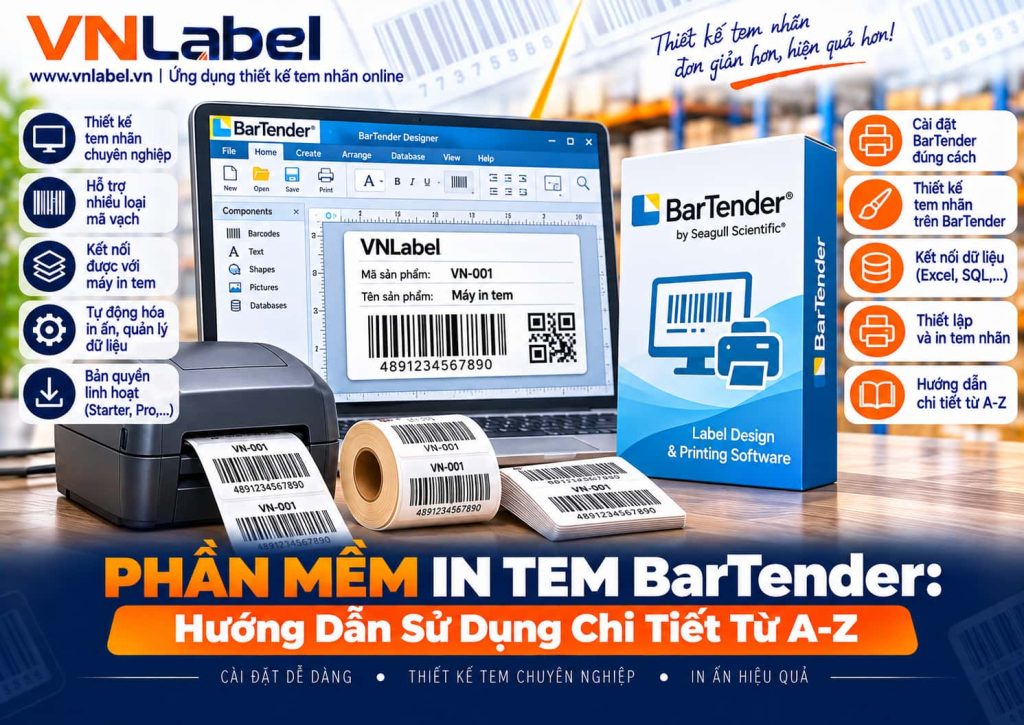
Một chủ cửa hàng tạp hóa cần in 500 tem giá trước giờ mở cửa. Một kho vận cần dán nhãn vận chuyển cho hàng trăm kiện mỗi ca. Cả hai đều cần một công cụ thiết kế và in tem ổn định, dễ kiểm soát. BarTender là một trong những phần mềm in nhãn mã vạch được dùng phổ biến trong bán lẻ, sản xuất và logistics. Bài viết này hướng dẫn bạn từng bước: tìm hiểu phần mềm, tải và chọn phiên bản, cài đặt, kết nối máy in tem và xử lý các lỗi thường gặp.
1. Phần mềm in tem BarTender là gì? Có chức năng gì?
BarTender là phần mềm thiết kế, quản lý và in tem nhãn, mã vạch do Seagull Scientific phát triển. Seagull Scientific là công ty của Mỹ, thành lập năm 1985 tại Bellingham, bang Washington. Sau gần bốn thập kỷ, BarTender hỗ trợ hàng nghìn model máy in nhiệt từ Zebra, TSC, Honeywell, Godex, Xprinter và nhiều hãng khác.
Thành phần trung tâm của bộ phần mềm là BarTender Designer. Đây là môi trường thiết kế dạng kéo – thả, nơi bạn tạo bố cục tem, đặt kích thước nhãn, chèn đối tượng và gán nguồn dữ liệu.
Cần phân biệt rõ: BarTender là phần mềm thiết kế và in tem, không phải phần mềm quản lý bán hàng (POS) hay quản lý kho (WMS). BarTender không theo dõi tồn kho hay doanh thu. Phần mềm nhận dữ liệu từ Excel, cơ sở dữ liệu hoặc hệ thống ERP, sau đó định dạng và in dữ liệu đó lên tem.
Trên một mẫu tem, bạn có thể đưa vào các đối tượng sau:
- Văn bản: tên sản phẩm, giá bán, hạn sử dụng, số lô.
- Hình ảnh: logo, biểu tượng cảnh báo, chứng nhận.
- Barcode 1D: Code 128, EAN-13, UPC-A, Code 39.
- Barcode 2D: QR Code, Data Matrix, PDF417.
Nhờ khả năng này, BarTender được ứng dụng cho tem sản phẩm, tem giá, tem kho, tem vận chuyển, tem tài sản và nhãn sản xuất. Bảng dưới đây tóm tắt nhu cầu theo từng nhóm người dùng:
| Đối tượng sử dụng | Nhu cầu chính | Loại tem tương ứng |
| Cửa hàng bán lẻ, quán cà phê, shop online | In giá, mã sản phẩm, thông tin đơn hàng | Tem giá, tem sản phẩm, tem dán ly |
| Doanh nghiệp sản xuất | Truy xuất lô, hạn dùng, tuân thủ chuẩn GS1 | Nhãn sản xuất, tem thùng carton |
| Kho vận, logistics | Định danh vị trí, kiện hàng, đơn giao | Tem kho, tem vận chuyển |
| Kỹ thuật viên mã vạch, bộ phận IT | Quản lý tài sản, tích hợp hệ thống | Tem tài sản, nhãn in tự động |
2. Cách tải phần mềm BarTender chính thức và lựa chọn phiên bản
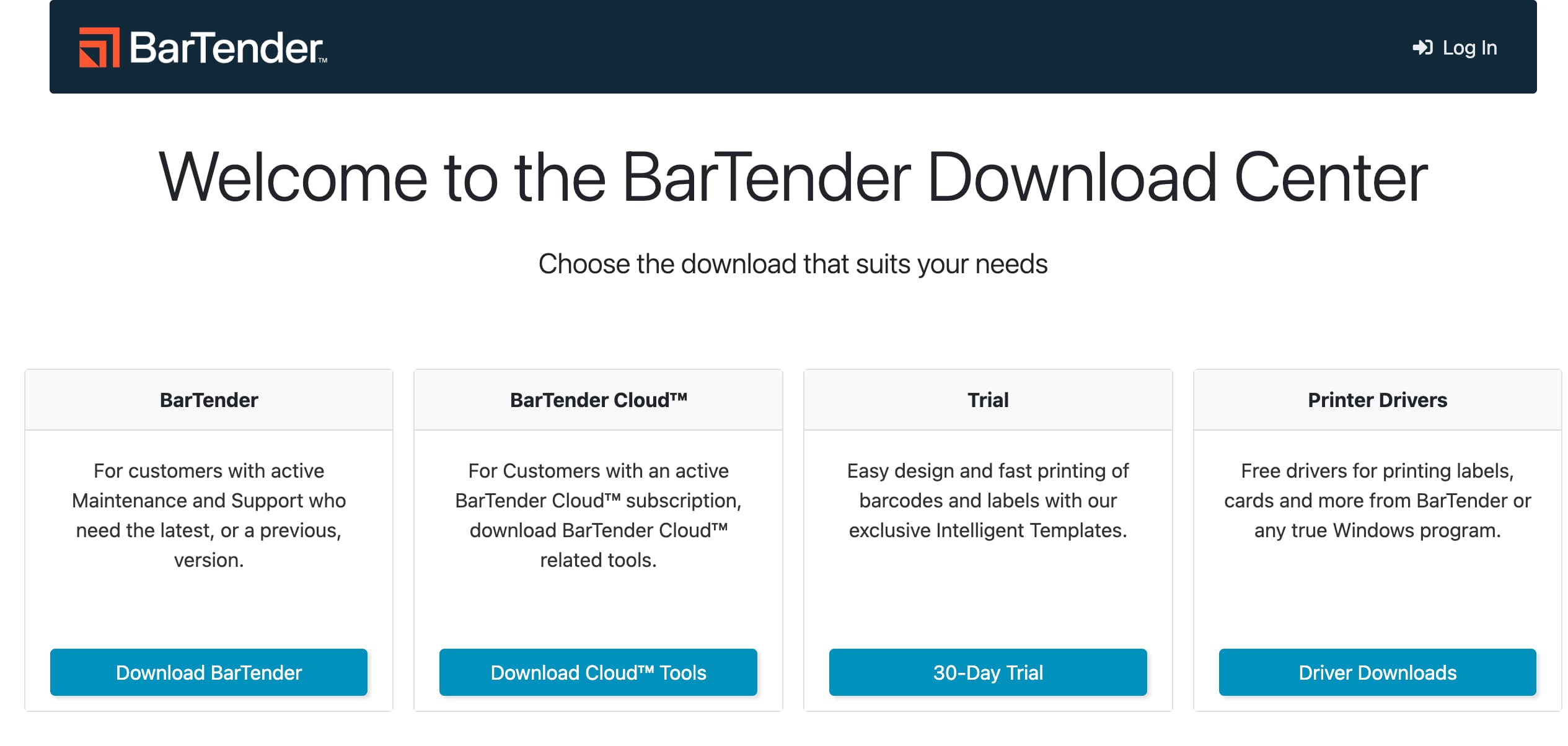
Seagull Scientific là đơn vị duy nhất phát hành BarTender. Vì vậy, bạn nên tải bộ cài từ website chính thức để tránh file bị chèn mã độc hoặc bị chỉnh sửa trái phép.
Quy trình tải gồm các bước:
- Truy cập seagullscientific.com.
- Tìm mục Download hoặc Free Trial trên thanh menu.
- Điền thông tin đăng ký (họ tên, email, công ty, quốc gia) nếu website yêu cầu.
- Chọn phiên bản BarTender mới nhất và tải file cài đặt (.exe).
Sau khi tải, bạn kiểm tra file bằng cách nhấp chuột phải → Properties → tab Digital Signatures. Chữ ký số hợp lệ phải mang tên Seagull Scientific. Bạn không nên dùng bộ cài từ diễn đàn hoặc các trang chia sẻ bản “crack”.
Bộ cài BarTender là một file chung. Phiên bản (edition) được xác định bởi giấy phép bạn kích hoạt. Theo thông tin Seagull Scientific công bố, hiện có bốn nhóm giấy phép:
| Phiên bản | Tính năng nổi bật | Đối tượng phù hợp |
| Starter | Thiết kế, in tem cơ bản với dữ liệu nhập tay | Cá nhân, cửa hàng nhỏ |
| Professional | Kết nối Excel, cơ sở dữ liệu, in hàng loạt, biểu mẫu nhập liệu | Cửa hàng chuỗi, kho hàng vừa |
| Automation | Thêm khả năng tích hợp, in tự động từ hệ thống khác (ERP, WMS) | Doanh nghiệp sản xuất, kho vận |
| Enterprise | Thêm quản lý tập trung, kiểm soát phiên bản mẫu tem, phân quyền | Doanh nghiệp nhiều chi nhánh, ngành có yêu cầu tuân thủ |
Danh sách tính năng có thể thay đổi giữa các đợt phát hành. Bạn nên đối chiếu trang so sánh phiên bản (Edition Comparison) trên website chính thức trước khi mua.
Về bản dùng thử: Seagull Scientific cho phép dùng thử có thời hạn (thường là 30 ngày) với đầy đủ tính năng. Hết hạn, bạn cần mua giấy phép thương mại để tiếp tục sử dụng hợp pháp. Giấy phép BarTender được tính theo số máy in kết nối, không theo số máy tính.
Gợi ý lựa chọn: cá nhân và shop online in ít mẫu có thể bắt đầu với Starter. Cửa hàng cần in giá từ file Excel nên chọn Professional. Kho hàng và doanh nghiệp cần in tự động từ phần mềm quản lý nên cân nhắc Automation hoặc Enterprise.
3. Hướng dẫn cài đặt và thiết lập phần mềm BarTender trên Windows
Trước khi cài đặt, bạn rà soát danh sách điều kiện sau:
- Hệ điều hành Windows 10 hoặc Windows 11 bản 64-bit (hoặc Windows Server với bản Automation, Enterprise).
- RAM tối thiểu theo khuyến nghị của nhà phát triển; thực tế nên từ 8 GB để thiết kế mượt.
- Ổ cứng còn trống vài GB cho chương trình và dữ liệu.
- .NET Framework phiên bản phù hợp; SQL Server Express nếu dùng cơ sở dữ liệu hệ thống (bộ cài thường tự đề xuất).
- Tài khoản có quyền Administrator.
- Kết nối Internet để kích hoạt giấy phép trực tuyến.
Thông số chi tiết thay đổi theo từng phiên bản, nên bạn tham khảo mục System Requirements trên trang chính thức.
Quy trình cài đặt:
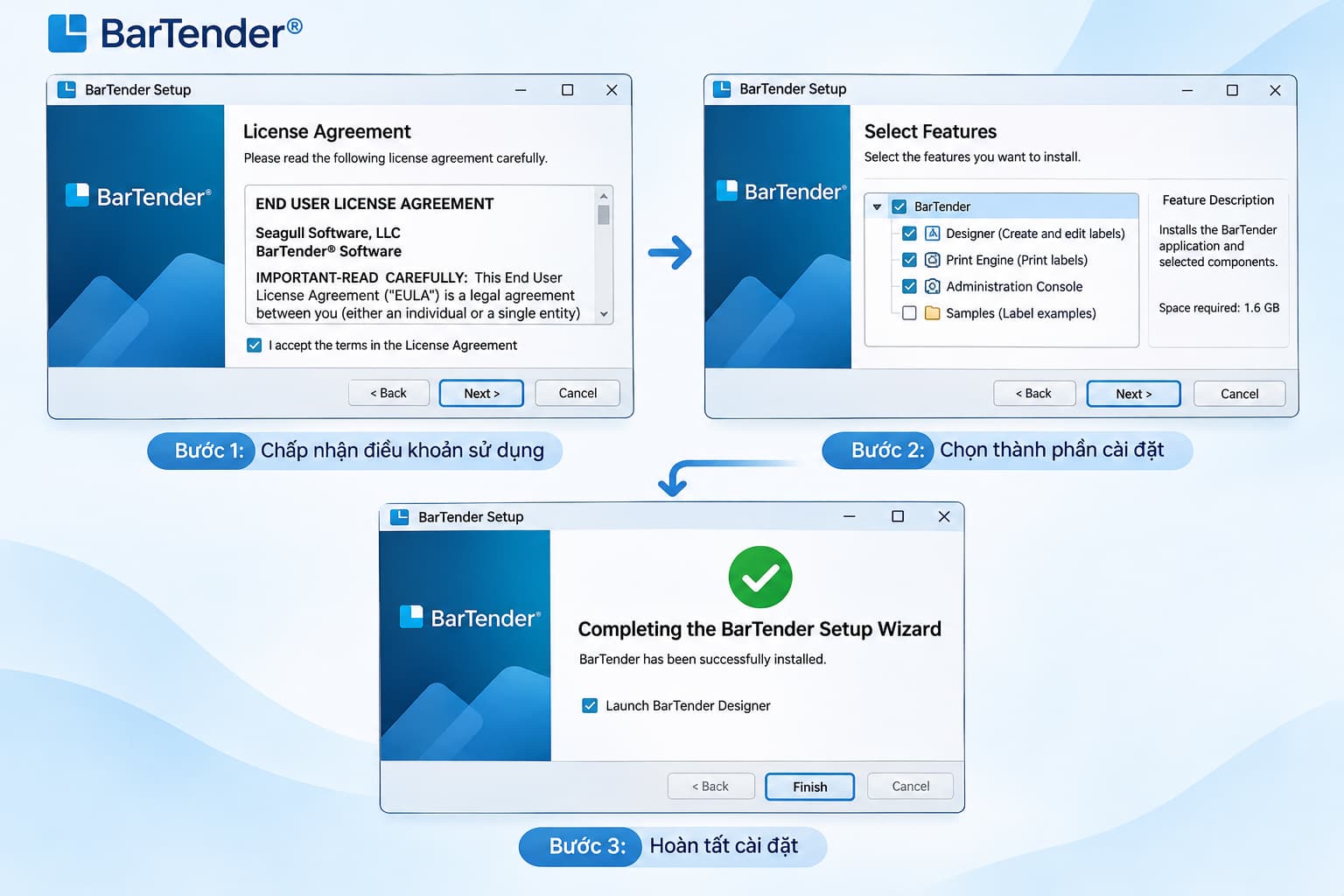
- Nhấp chuột phải vào file cài đặt, chọn Run as administrator.
- Đọc và chấp nhận điều khoản cấp phép (License Agreement).
- Chọn kiểu cài đặt: BarTender (bản đầy đủ) hoặc các thành phần theo nhu cầu.
- Giữ thư mục mặc định hoặc chọn thư mục khác.
- Nhấn Install và chờ hoàn tất.
- Mở BarTender Designer từ menu Start.
Lần mở đầu tiên, trình hướng dẫn kích hoạt xuất hiện. Bạn chọn dùng thử để trải nghiệm, hoặc nhập Product Key Code đã mua để kích hoạt giấy phép thương mại. Với các bản mới, bạn có thể được yêu cầu đăng nhập tài khoản Seagull để hoàn tất.
Để kiểm tra trạng thái giấy phép, vào Help → About hoặc mở BarTender Administration Console. Nếu phần mềm không nhận giấy phép, bạn kiểm tra kết nối Internet, tường lửa, dịch vụ Seagull License Service trong Windows Services, rồi chạy lại trình kích hoạt.
4. Cách kết nối BarTender với máy in tem mã vạch
Máy in hoạt động ổn định khi driver đúng và thông số giấy khớp với thực tế. Quy trình gồm các bước:
- Xác định model máy in (ghi trên tem dưới đáy hoặc mặt sau máy).
- Tải driver từ website nhà sản xuất hoặc từ trang Drivers by Seagull.
- Cài driver, sau đó vào Settings → Printers & scanners để xác nhận máy in đã xuất hiện.
- In trang thử (Print Test Page) từ Windows.
- Mở mẫu tem trong BarTender, chọn File → Print, chọn đúng máy in trong danh sách.
Driver của nhà sản xuất phù hợp khi máy in dùng ngôn ngữ riêng của hãng. Driver của Seagull được tối ưu cho BarTender, hỗ trợ gửi lệnh in theo ngôn ngữ gốc của máy (ZPL, TSPL, EPL), nên tốc độ in thường nhanh hơn. Seagull cung cấp driver miễn phí cho hàng nghìn model.
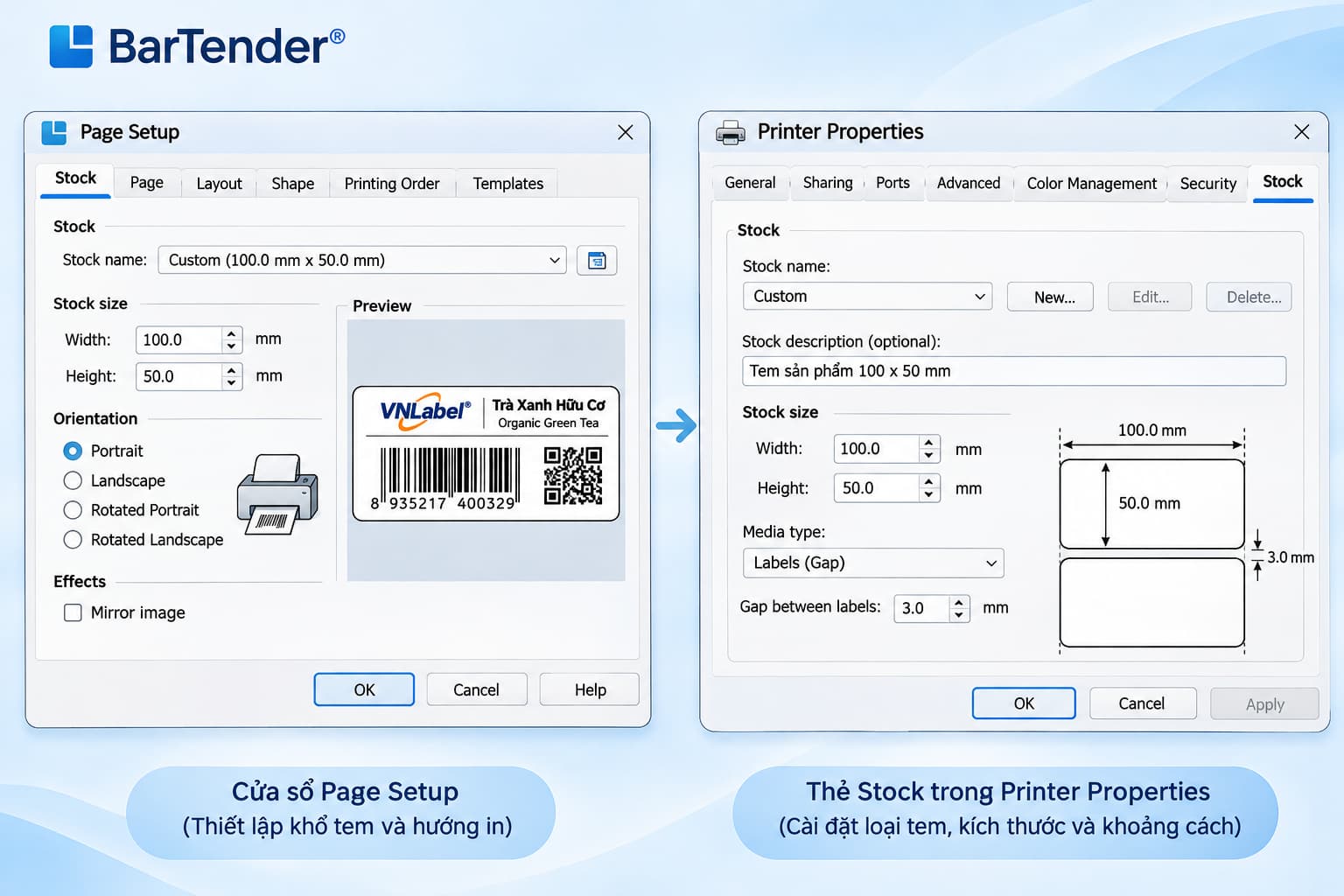
Tiếp theo, bạn vào File → Page Setup để khai báo khổ giấy. Bạn cần đo chính xác chiều rộng, chiều cao tem và khoảng cách giữa hai tem.
Về phương thức in, có hai loại:
- Direct Thermal (in nhiệt trực tiếp): dùng giấy cảm nhiệt, không cần ruy băng mực. Tem dễ phai khi gặp nhiệt và ánh nắng, phù hợp tem vận chuyển, hóa đơn.
- Thermal Transfer (in truyền nhiệt): dùng ruy băng mực (wax, wax-resin, resin). Tem bền hơn, phù hợp tem sản phẩm, tem tài sản.
Về cảm biến, giấy có khe hở giữa các tem dùng chế độ Gap. Giấy liền có vạch đen ở mặt sau dùng chế độ Black Mark. Khi thay cuộn giấy mới, bạn nên chạy hiệu chỉnh (Calibrate) bằng nút trên máy hoặc trong mục Printer Properties của driver.
| Thông số | Ý nghĩa | Lỗi khi thiết lập sai |
| Chiều rộng, chiều cao tem | Kích thước một tem | Nội dung bị cắt, tràn sang tem khác |
| Khoảng cách tem (Gap) | Khe hở giữa hai tem | In lệch dần, bỏ trống một tem |
| Loại cảm biến | Gap hoặc Black Mark | Máy đẩy giấy liên tục, báo lỗi |
| Phương thức in | Direct Thermal hoặc Thermal Transfer | Tem trắng, không lên chữ |
| Độ đậm (Darkness) | Mức nhiệt đầu in | Mã vạch nhòe hoặc quá mờ |
5. Các lỗi thường gặp khi sử dụng BarTender và cách khắc phục
Phần lớn lỗi khi in tem đến từ ba nhóm: kết nối, thiết lập giấy và dữ liệu. Bảng dưới đây tổng hợp năm lỗi phổ biến theo quan sát thực tế khi hỗ trợ khách hàng:
| Triệu chứng | Nguyên nhân có thể | Cách kiểm tra | Cách khắc phục |
| BarTender không nhận máy in | Lỏng cáp USB, sai IP mạng, thiếu driver, máy in đang Offline | Xem trạng thái máy in trong Windows, ping địa chỉ IP | Cắm lại cáp, cài lại driver, bỏ chế độ “Use Printer Offline”, chọn đúng thiết bị trong hộp thoại Print |
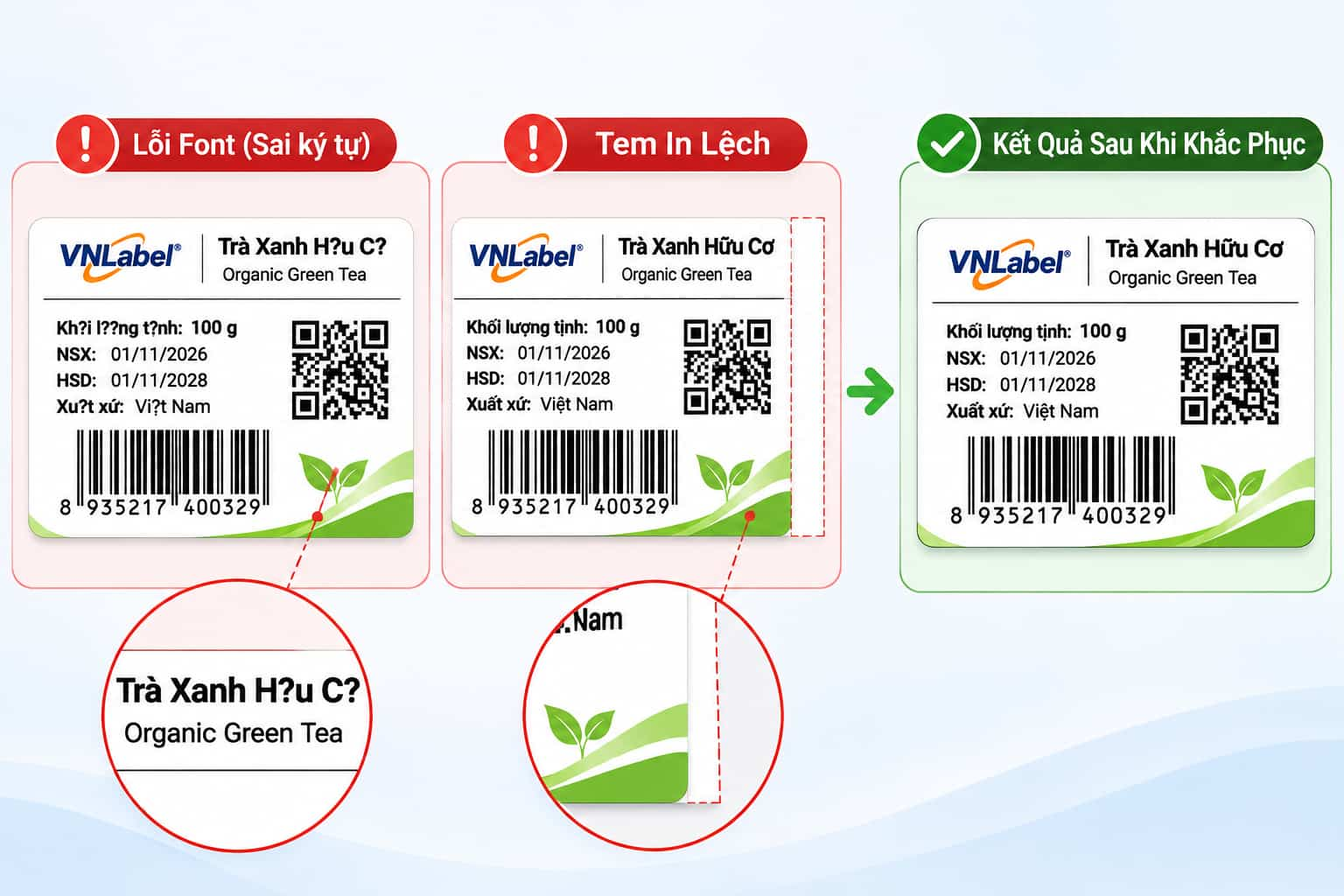
| In sai kích thước, lệch tem | Khổ giấy khai báo sai, sai chế độ Gap/Black Mark, cảm biến chưa hiệu chỉnh | So sánh Page Setup với số đo thực tế | Nhập lại kích thước, chọn đúng loại cảm biến, chạy Calibrate |
| Lỗi font tiếng Việt | Font không hỗ trợ Unicode, file Excel/CSV sai encoding | Xem tem trên màn hình có đúng không; nếu đúng mà in sai thì do font máy in | Dùng font Unicode (Arial, Tahoma), lưu CSV dạng UTF-8, chọn in font dạng đồ họa thay cho font nội bộ của máy in |
| Không kết nối được Excel | Đổi tên hoặc di chuyển file, file đang mở, thiếu quyền truy cập, sai worksheet, thiếu driver kết nối dữ liệu | Mở lại Database Connection Setup, kiểm tra đường dẫn | Cập nhật đường dẫn, đóng file Excel, chọn đúng sheet, cài Microsoft Access Database Engine nếu cần |
| Barcode/QR Code không quét được | Dữ liệu sai chuẩn (EAN-13 cần 12-13 chữ số), mã quá nhỏ, độ tương phản thấp, đầu in bẩn | Quét thử bằng máy quét và điện thoại, kiểm tra dữ liệu nguồn | Sửa dữ liệu, tăng kích thước mã, tăng độ đậm, vệ sinh đầu in |
Với lỗi font, bạn cần phân biệt lỗi hiển thị và lỗi in. Nếu màn hình đã sai, nguyên nhân nằm ở dữ liệu hoặc font. Nếu màn hình đúng nhưng tem in ra sai, nguyên nhân nằm ở cách máy in xử lý font.
Trước khi liên hệ hỗ trợ kỹ thuật, bạn có thể tự kiểm tra nhanh:
- Máy in đã bật, đủ giấy và ruy băng (nếu dùng Thermal Transfer).
- Windows in được trang thử.
- Khổ giấy trong BarTender khớp với cuộn giấy.
- File dữ liệu đang đóng và nằm đúng đường dẫn.
Kiểm tra lần lượt theo thứ tự này giúp bạn khoanh vùng nguyên nhân trong vài phút.
6. Tạm kết
BarTender đáp ứng tốt nhu cầu thiết kế và in tem nhãn, từ tem giá của một quán cà phê đến nhãn truy xuất trong nhà máy. Để sử dụng hiệu quả, bạn cần nắm năm bước: hiểu chức năng phần mềm, tải bộ cài từ nguồn chính thức của Seagull Scientific, chọn đúng phiên bản, cài đặt và kích hoạt hợp lệ, sau đó thiết lập máy in với thông số giấy chính xác. Khi gặp lỗi, cách xử lý nhanh nhất là kiểm tra theo trình tự kết nối, khổ giấy và dữ liệu.
Phần mềm chỉ phát huy giá trị khi đi cùng máy in, giấy và ruy băng phù hợp. Nếu bạn cần tư vấn chọn phiên bản BarTender, máy in mã vạch hoặc vật tư tem nhãn cho cửa hàng, kho hàng hay doanh nghiệp, đội ngũ VNLabel cùng Vinh Nguyễn sẵn sàng hỗ trợ khảo sát nhu cầu và đề xuất giải pháp bán hàng thông minh, phù hợp với quy mô vận hành của bạn.
Xem thêm: